
- 0x0000007b
- 2차세계대전
- 3.20해킹
- 3d프린터
- 4대강
- 502 error
- 53빌딩
- 7840hs
- 88체육관 수영장
- ABI
- abortive close
- abortive shutdown
- AHCI
- aic8800d80 chipset
- akmods
- ALC1220
- algif_aead
- algif_aead_init
- alma linux
- alternatives
- AM4 메인보드
- AMD
- amd 7840hs
- AMD Ryzen H255
- amd 그래픽 게임용
- amd 내장 그래픽 최적화
- anonymous file
- apple.com
- APT
- apt-get
- Today / Yesterday
- /
- Total
Linux Programmer
인텔 랩탑의 발열 제어를 위한 쓰로틀 프로그램 - ThrottleStop 본문
삼성 갤럭시북3에는 인텔 13세대 i5 1340p CPU가 있는데 발열이 높아서 종종 스로틀링에 걸리는 문제가 있다. 원인은 4.6GHz나 되는 터보 기능 때문인데, 4GHz 근처만 가도 순식간에 80도를 찍어버린다. 그러고는 CPU 보호를 위해 속도가 1GHz 수준으로 훅 떨어져서 랙이 걸리는 것처럼 느려진다. 실제로 크롬으로 유튜브를 보면서 간단한 빌드 작업만 실행해도 순식간에 뜨거워졌다가 스로틀링으로 버벅거린다. 이 문제를 해결하려면 삼성에서 제공하는 최대 속도로 쿨러팬을 작동시키면 해결되는데, 그러면 팬 소음이 어마무시해서 짜증이 난다. 차라리 적당한 클럭(2GHz 언저리)로 작동되면 순간 속도는 느려지지만, 발열 문제도 해결되고 순간 끊김도 줄어들텐데 왜 이런 기능은 없을까 고민하게 되었다. 마침 본인은 리눅스에서는 온도에 따라 클록 속도를 제한하는 프로그램을 만들어서 잘 사용중이었다. 그리고 윈도11도 쉬울 것 같았으나... 큰 오산이고 평택이었다. ㅠㅠ
1. 윈도11의 엉망진창 발열관리
윈도11은 CPU의 발열을 관리하기 위해 작동 클록(Hz)을 운영체제에서 제어하는게 매우 어렵다는 것을 알게 되었다. 알고 싶지 않았지만 프로그램을 개발하면서 알게된 불편한 진실이었다. 아예 불가능한 것은 아니지만 윈11은 너무 극단적으로 클록이 내려가거나 혹은 제대로 작동하지 않았다. 어떤 사람은 제어판 설정에서 "프로세서 최대 성능"을 99%로 하면 부스트가 꺼져서 발열 제어가 된다고 하지만, 이렇게 했더니 아예 평소에도 boost기능이 꺼져서 클록이 너무 낮아지고, 속도가 너무 느려졌다.
본인은 원래는 Fedora Linux를 주로 사용한다. 그리고 리눅스는 커널에서 CPU클럭 속도를 쉽게 제어할 수 있는 방법을 제공하는데, 바로 /sys/devices/system/cpu/cpu번호/cpufreq/scaling_max_freq 파일에 최대 클록을 넣어서 즉시 적용하는 것이다. CPU 온도도 hwmon 센서로부터 읽으면 쉽다. 그래서 본인은 hwmon을 몇 초마다 읽어서 scaling_max_freq를 자동으로 조정하는 프로그램을 Rust로 작성했었고, 이를 daemon 서비스로 만들어서 systemd에 서비스 등록을 해뒀다. 이로 인해 본인이 사용하는 리눅스 랩탑 시스템은 CPU 온도에 따라 자동으로 CPU clock을 올리거나 낮추게 되어있다. 랩탑 뿐만 아니라 미니PC에도 이 프로그램을 사용중인데 아주 쾌적한 편이다. 아래는 이 프로그램의 web dashboard이다.

위 CPU Thermal Throttler 프로그램을 만들었던 경험을 되살려, 비슷한 기능을 윈11에서도 만들려고 했다. 하지만 결론부터 말하면 완전히 실패했다. 윈도는 레지스트리를 고치던 뭔 짓을 하던 스로틀링이 엉망으로 작동했다. 물론 내가 윈도 프로그래밍에 전문가가 아니라서 그럴 수도 있다. 하여튼 결국 실패하고, 기존에 이런 기능을 제공하는 프로그램이 있는지 조사했더니, 보통 2가지를 많이 추천하는 것 같았다. 참고로 아래 기능은 모두 Intel CPU에서만 작동한다. AMD는 이런 기능을 제공하는 프로그램이 있는지는 잘 모르겠다.
- Intel XTU - Extreme Tuning Utility [1]
- TechPowerUp의 ThrottleStop [2]
우선 Intel XTU는 기능은 제대로 작동했지만 뭔가 어설펐다. 삼성 시스템 설정에서 제공하는 놈과 충돌이 나는건지, 아니면 애초에 그렇게 만들어졌는지 모르겠으나, 자주 설정이 풀렸다. 매번 실행해서 apply 버튼을 누르는 것도 짜증이 났다. 결국 두번째인 ThrottleStop을 설치했는데, 이 녀석은 매우 잘 작동했다.
2. ThrottleStop 설정
ThrottleStop은 유명한 테크 사이트인 TechPowerUp에서 제작한 것으로 믿을 수 있는 프로그램인데, GUI는 좀 구린 편이고, 사용법도 구린 편이다. 그래서 여기서는 사용법을 조금 설명하도록 한다. 먼저 프로그램 다운로드 받고 설치 후 실행해보자. 다운로드 링크는 검색해도 알 수 있을테고, 귀찮으면 맨아래 참조 부분에 링크를 넣어두었다. 이런 프로그램은 항상 공식 사이트에서 받는걸 추천한다. 안그러면 해킹툴이 설치될 가능성이 있다.[2]

ThrottleStop을 설치하고 실행하면 위 그림에서 좌측 같은 모양이 나오는데, 여기서 "Speed Shift EPP"를 켜져 있는지 확인한다. 그리고 TPL로 쓰여진 버튼을 누르면 우측 그림같은 모양이 나타난다.
2.1. MSR Power Limit Controls, PROCHOT Offset 설정
우측 그림을 확대해보면 아래와 같은데, 주의깊게 봐야 하는 것은 Long Power PL1, Short Power PL2, PROCHOT Offset 부분이다.

참고로 MSR Power Limit쪽에 PL1, PL2는 15, 28을 넣었는데 이건 각각 다음과 같다.
| PL1 | 지속적인 성능을 낼때 사용하는 전력량. 일반적인 사용에서 쓸 전력값이다. 기본적으로 28W였는데, 이 정도의 전력을 사용하면 온도가 곧잘 튀었다. 1340p에서는 보통 15W 정도로 설정하면 좋다는 글이 있어서 그걸 참고했다. |
| PL2 | 짧은 시간 부스트를 낼때 사용할 전력량으로 기본값이 60W였나 그런데, 이 상태는 너무 온도가 빠르게 올랐다. 대충 28 혹은 30W 정도를 주니까 크게 온도가 튀지 않았다. 물론 부스트 성능은 떨어졌지만, 그렇다고 무지막지하게 느려진 것은 아니였다. |
PROCHOT Offset은 최대 허용온도에서 몇도를 내릴 것인지를 묻는 것이다. Intel i5-1340p는 섭씨 100도가 기본값인데, 위 그림처럼 40을 넣으면 100-40=60도가 된다. 그리고 뒤에 Lock 부분을 클릭해주면 다른 프로그램이 이 값을 수정하더라도 ThrottleStop이 이 값을 다시 강제로 바꾼다고 한다. 즉 값을 고정시켜주는 기능이다.
이렇게 설정하고 나와서 SAVE를 누르면 앞서 그림처럼 PROCHOT 온도가 60도로 보이게 된다. 이게 바로 변경되는게 아니라, 프로그램을 재실행하면 그때서야 변경된다. 그래도 변경이 안되면 재부팅을 권장한다. 윈11은 뻑하면 재부팅하는게 가장 속편하다.
2.2. 기타 옵션
Options를 눌러서 몇가지 옵션을 지정해두면 편리하다.
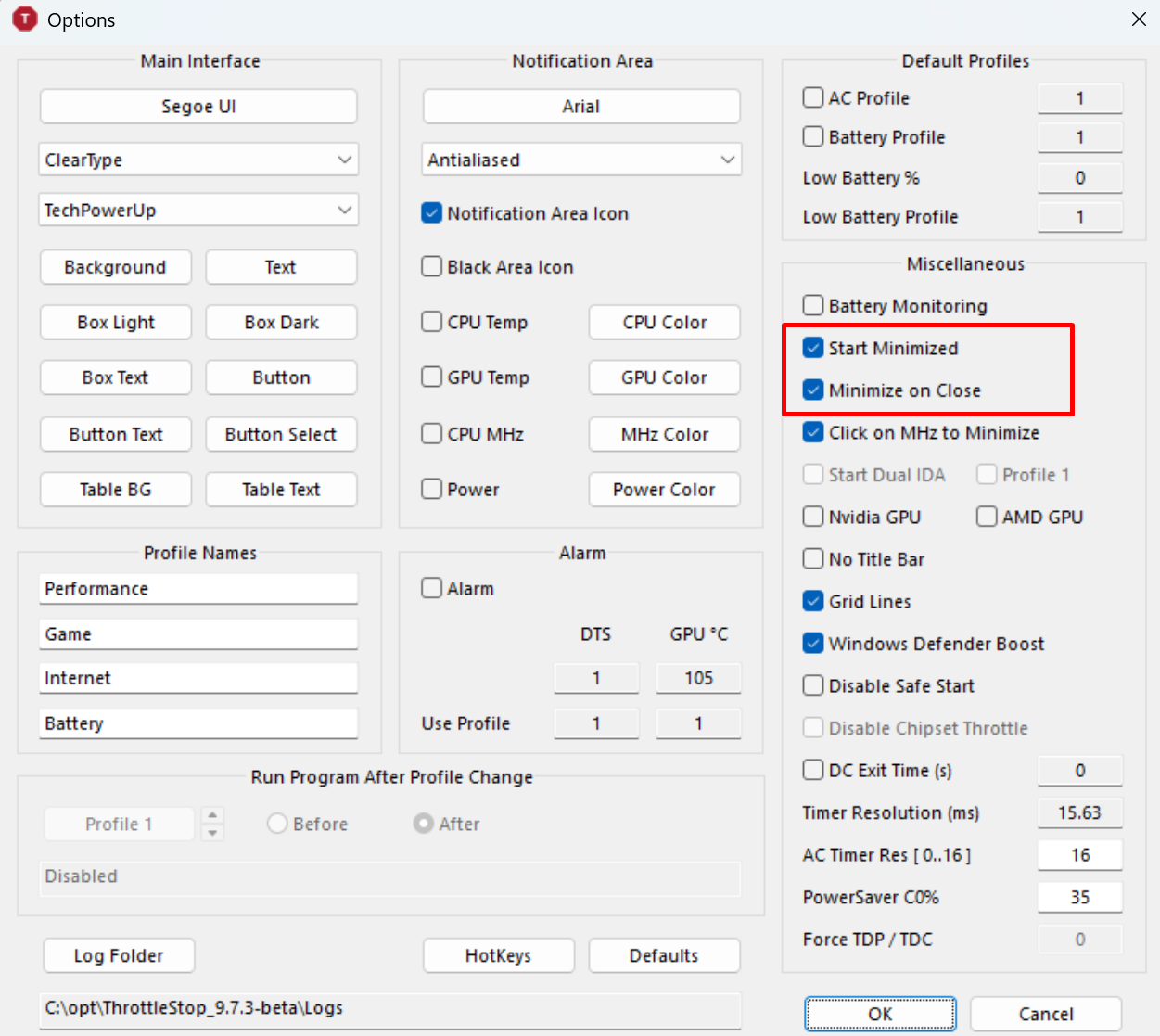
위와 같이 "Start Minimized"로 시작하면서 창을 작게 만들어서 트레이로 보내면 편리하다. 그리고 "Minimize on Close"를 하면 닫는 버튼을 눌러도 프로그램이 죽지 않고 트레이 아이콘 모양으로 내려간다.
그런데 시스템 부팅시 자동으로 이 프로그램을 실행해주는 기능이 없다. 그래서 따로 수동으로 등록하는 기능을 만들어줘야 한다.
2.3. 작업 스케줄러 등록
먼저 "작업 스케줄러" 프로그램을 실행한다. 그러면 아래와 같이 프로그램이 보이는데, 순서대로 진행한다.
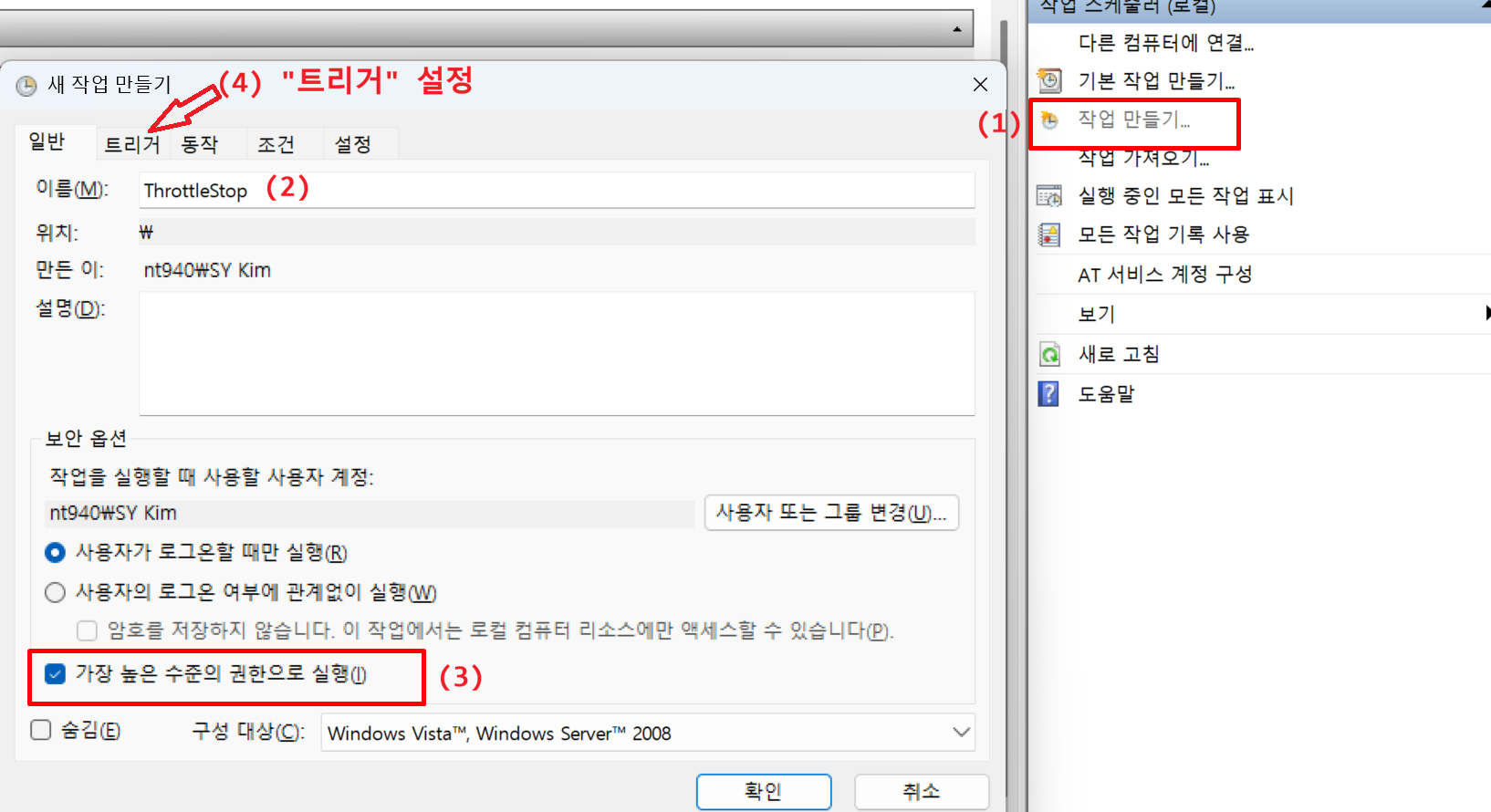
"작업 만들기"로 새로운 작업을 만들고, 이름에는 ThrottleStop을 넣어두자. 그리고 "가장 높은 수전의 권한으로 실행"을 체크해두고, 트리거 탭으로 이동한다.

트리거는 언제 실행할 것인지를 결정하는데, 로그온 할 때, 모든 사용자로 설정해두면 된다. 그리고 확인을 누른다.
그 다음에는 3번째 탭인 "동작" 부분을 선택한다.

동작을 선택하고 "새로 만들기"를 눌러서 동작 속성을 위와 같이 만들어준다. 프로그램 스크립트는 "찾아보기"로 설치된 디렉토리를 찾아서 선택해주면 된다. 본인은 "C:\opt\ThrottleStop_9.7.3-beta\ThrottleStop.exe"에 설치했기에 저런 경로가 나온다. 그리고나서 시작 위치는 디렉토리를 적어주면 된다. 본인은 설치한 디렉토리인 "C:\opt\ThrottleStop_9.7.3-beta"를 넣어주었다. 오타를 내지 않도록 조심하자. 여기까지 했으면 마지막에 완료를 눌러주면 된다.
제대로 작업 스케줄러가 작동하는지 재부팅을 해보자. 트레이 아이콘 있는 곳에 "I" 그림이 있는 빨간 아이콘이 생기면 성공이다. 그리고 커서를 그 위에 가져가면 CPU온도와 사용량 %, MHz 등등이 보일 것이다.
3. 결론
Microsoft Windows 11에서 CPU 온도가 높아져서 빈번한 스로틀링을 막으려면 ThrottleStop 외에는 별다른 방법이 없는 것 같다. 문제는 이렇게 하면 CPU 성능의 최대값이 고정되기 때문에 충분히 냉각이 되는 환경에서도 클록 속도를 높이기는 어렵다. 이게 가장 큰 단점이다. 다만 비즈니스 랩탑의 경우는 온도가 높아지는 것보다는 이게 더 나은 것 같다.
그리고 왠만하면 리눅스를 사용하는게 장기적으로는 정신건강에 더 이로운 것 같다. 개인적으로 윈11에서 CPU 스로틀링하는 프로그램을 만들려고 삽질하는데 일주일을 허비했고, 인텔 XTU, ThrottleStop을 세팅하고 이것저것 테스트하는데 하루를 꼬박 소비했다. 그러나 실제 대부분의 작업은 리눅스를 계속 쓰고 있다. 윈도11은 진짜 가끔 문서 작업할 때를 제외하고는 안쓰는게 함정이라고나 할까? 그리고 이번에 윈11은 쓰다보니 쓸수록 욕만 나오는 운영체제다. 진짜 윈11은 엉망진창이다.
[1] Intel XTU, https://www.intel.co.kr/content/www/kr/ko/download/17881/intel-extreme-tuning-utility-intel-xtu.html
[2] TechPowerUp - ThrottleStop Downaload, https://www.techpowerup.com/download/techpowerup-throttlestop/
히스토리
2026.04.19 글 작성
'컴퓨터 관련 > 윈도 패밀리' 카테고리의 다른 글
| mpv.net, 가볍고 빠른 동영상 플레이어, mpv 윈도용 (2) | 2026.05.17 |
|---|---|
| mobaXterm에서 한글 타이핑시 "응답 없음"으로 죽는 문제 (0) | 2026.02.23 |
| LargeSystemCache 설정에 대한 오해 (윈11, 윈10 최적화) (1) | 2026.01.23 |
| Virtualbox의 설치 오류 (업그레이드 오류) (0) | 2025.12.28 |
| 크롬 흰색창 혹은 흰색스크린 오류 (4) | 2025.08.24 |
| AMD 내장 그래픽 튜닝 (7840HS) - 아드레날린 메모리 옵티마이저, 크롬 깜빡임 (0) | 2024.11.23 |
| 장치관리자 느낌표 : 알 수 없는 장치, SM 버스 컨트롤러, PCI 장치 (4) | 2024.10.08 |
| i225-v 속도 저하, 끊김, 각종 문제 - 윈10 윈11 (i226v, i219v 포함) (19) | 2022.03.26 |


