
- 0x0000007b
- 2차세계대전
- 3.20해킹
- 3d프린터
- 4대강
- 502 error
- 53빌딩
- 7840hs
- 88체육관 수영장
- ABI
- abortive close
- abortive shutdown
- AHCI
- aic8800d80 chipset
- akmods
- ALC1220
- algif_aead
- algif_aead_init
- alma linux
- alternatives
- AM4 메인보드
- AMD
- amd 7840hs
- AMD Ryzen H255
- amd 그래픽 게임용
- amd 내장 그래픽 최적화
- anonymous file
- apple.com
- APT
- apt-get
- Today / Yesterday
- /
- Total
Linux Programmer
LargeSystemCache 설정에 대한 오해 (윈11, 윈10 최적화) 본문
윈도11 최적화 팁 중에 LargeSystemCache와 DisablePagingExecutive가 있는데, 이건 옛날에나 쓰던 방식이고, SSD를 사용하는 최근 2010년 이후의 시스템에는 오히려 문제가 되기 때문에 쓰면 안되는 설정이다. 하지만 여러 곳에서 잘못된 정보가 유통되기에 이 글을 쓰게 되었다. 실제로 주변인이 이걸 설정해서 PC와 랩탑이 이상 작동하는 문제가 있었고, 고쳐준 다음에 쓴 글이다.
1. 역사적 배경 (알아둬도 큰 쓸모는 없지만...)
LargeSystemCache와 DisablePagingExecutive 설정은 과거 HDD라고 불리는 하드 디스크를 장착한 십수년전 시스템에서 사용되던 설정으로서, 커널이라고 불리는 시스템 코어 부분이 사용하는 메모리 영역을 큰 값으로 확보해서 시스템 영역을 메모리에 상주시키는 효과가 있었다. 그렇다면 왜 시스템 영역을 메모리에 상주되는 기능이 있는지 살펴봐야 한다. 이를 위해 우린 스왑 영역에 대해서 조금 알아둬야만한다.
우선 램은 프로그램이 실행되기 위에서 디스크에 있는 정보를 읽어서 올려두는 주 메모리 공간(main memory)이다. 모든 프로그램은 램을 사용한다는 사실부터 기억해두자.
2000년대 중반만 하더라도 인터넷 열풍으로 PC 시장이 빠르게 성장했는데, 그에 비해 메모리(RAM) 용량은 발전이 더뎌서 1GB정도 밖에 안되는 경우가 많았다. 2026년 기준으로 보면 PC의 램 최소사양이 8~16GB이고, 게임을 하는 사람은 보통 32GB를 쓰는 것에 비하면 1GB는 엄청 작은 값이었다. 따라서 Windows에서는 여러 프로그램을 원활하게 실행하기 위해 최대한 램을 아껴써야만 했다. 이를 위해 스왑 영역을 사용하는 기법이 도입되었는데, 이는 OS(운영체제)론을 배운 학생이라면 다 알것이다. 혹시나 모르는 사람을 위해 설명하자면, 운영체제가 메모리 부족을 해결하기 위해 디스크의 특정 영역에 메모리 공간의 일부를 이동(copy and remove)시켰다가 나중에 필요할때 다시 메모리로 가져오는 기법이다. 이렇게 하면 RAM이 1GB여도 2GB인 것처럼 뻥튀기를 할 수 있었다. 운영체제론에서는 이때 사용되는 디스크 공간을 스왑공간(swap space)이라고 부르는데, 윈도에서는 페이지 파일(pagefile) 이라고 다르게 부르며 실제 위치는 C:\pagefile.sys 에 만들어지는 경우가 많다.[1]
참고로 메모리의 영역을 pagefile로 이동시키는 과정을 스왑 아웃(swap out)이라고 부르고, 반대로 pagefile에서 RAM으로 이동하는 과정을 스왑 인(swap in)이라고 부른다. 아래 그림을 보면 이해가 쉬울 것이다.

그런데 스왑 아웃이나 스왑 인에는 심각한 문제가 있다. 그건 바로 딜레이가 발생한다는 점이다. 어떤 프로그램을 수행하려고 하는데, 필요한 램 공간이 500MB정도 부족하다고 가정하자. 그럼 운영체제는 최소 500MB 이상의 메모리를 확보하기 위해 메모리 일부분을 디스크로 복사하는 과정, 즉 swap out이 발생한다. 문제는 500MB이상의 데이터를 디스크로 복사하는 과정에서 심각한 딜레이가 발생한다는 점이다(당시 하드 디스크의 속도는 대체로 초당 50~100MB수준 이었다). 따라서 500MB이상의 메모리를 swap out하려면 최소 6~10초 정도는 딜레이가 생길 것이다. 그런데 프로그램 실행시 이 정도 딜레이가 발생하면 악영향을 줄 것이다. 그렇다면 딜레이를 줄이기 위해 어떤 방법이 있을까? 그건 바로 미리미리 복사하던지, 아니면 메모리를 비워서 빈 메모리 공간을 만들어두는 것이다.
그런데 이렇게 미리 공간을 확보하는 것이 효과가 좋은 원인을 생각해보면 HDD(하드 디스크)의 복사 속도가 매우 느렸기 때문에 발생하는 딜레이였다. 그리고 공간을 확보하기 위해 디스크를 자주 쓰거나 읽게되면 디스크로부터 데이터를 주로 많이 읽어들이는 데이터베이스나 서버들은 악영향이 생긴다. 그래서 메모리를 미리 확보하는 기법은 반대로 커널의 응답속도가 떨어뜨리는 문제가 생긴다. 그래서 주변 장치를 많이 사용하거나 혹은 커널이 대용량 데이터를 처리하는 경우에 반대로 커널(시스템) 영역이 디스크로 swap out되지 않도록 하는 기능이 필요해진 것이었다. 이를 돕는 기능이 바로 LargeSystemCache, DisablePagingExecutive 라 부르는 것이었다. 두가지 기능에 대해서는 아래에 표로 정리해두었다.
| LargeSystemCache | 대용량 캐시를 사용하도록 하여, 커널이 파일을 읽거나 메모리 영역을 사용 할 때 캐싱을 최대한 하도록 하는 기법이다. 즉 빈 공간을 남기지 말고 최대한 파일을 위한 캐시로 쓰게 한다. 윈도 서버에서 데이터베이스나 네트워크 서비스를 사용할 때 반응 속도를 올리는데 도움이 되던 설정이다. 게임이나 문서 작업을 하는 일반인들에게는 필요가 없는 설정이다.[2] |
| DisablePagingExecutive | 커널이 사용하는 영역의 메모리나 디바이스 메모리를 swap out을 하지 않고 메인 메모리에 유지하도록 하는 것이다. 위와 마찬가지로 윈도 시스템의 반응 속도를 올려주는 장점이 있었다. 혹은 디바이스 장치를 개발하는 경우에 주로 사용한다. [3] |
이들은 위에 정리한대로 메인 메모리(RAM)를 소모해서 윈도 시스템 자체의 서비스와 장치들의 반응 속도를 올리는게 핵심 목적이므로 주소 Windows Server에서 사용되는 기능이었다. 물론 개인용 PC에서 사용하던 Windows 7 (2009년)이나 Windows 8 (2012년)에는 4GB이상의 메모리를 가지고 있고, HDD 디스크를 사용하던 경우에는 이 설정이 효과가 있는 경우가 많았었다. 문제는 2010년대 중반에는 SSD가 대거 보급되었고, 8GB이상의 대용량 메모리를 가진 시스템이 늘어나면서 해당 설정이 무의미해졌다는 점이다. 지금 대부분의 시스템들은 보통 16GB이상의 메모리를 가지고 있고, 고성능의 SSD를 가지고 있기에 전혀 쓸 이유가 없는 기능이다.

그럼에도 불구하고 이 설정을 하면 빨라진다는 호랑이 담배피던 시절 괴담이 늘어나고 있는데, Win10이나 Win11에서 LargeSystemCache나 DisablePagingExecutive 를 설정해봐야 효과도 없고, 도리어 시스템을 불안정하게 만드는 경우도 많다. 특히 랩탑(노트북)은 이 설정을 켜면 절전모드에서 깨어날때 문제가 생기거나 몇몇 블루투스나 와이파이 장치들이 문제를 일으키기도 한다. PC 데스크탑에서는 랩탑보다는 안정적이지만 간혹 USB 장치나 PCIe 장치가 문제를 일으킬 수도 있다. 따라서 현재는 쓰면 안되는 기능이다. 그러면 이 기능을 어떻게 켜고 끄는지 살펴보자.
2. LargeSystemCache, DisablePagingExecutive 끄기
혹시라도 이 설정을 켠 사람들은 아래 방법으로 끄면 된다. 먼저 regedit를 실행해서 레지스트리 편집을 시행한다.
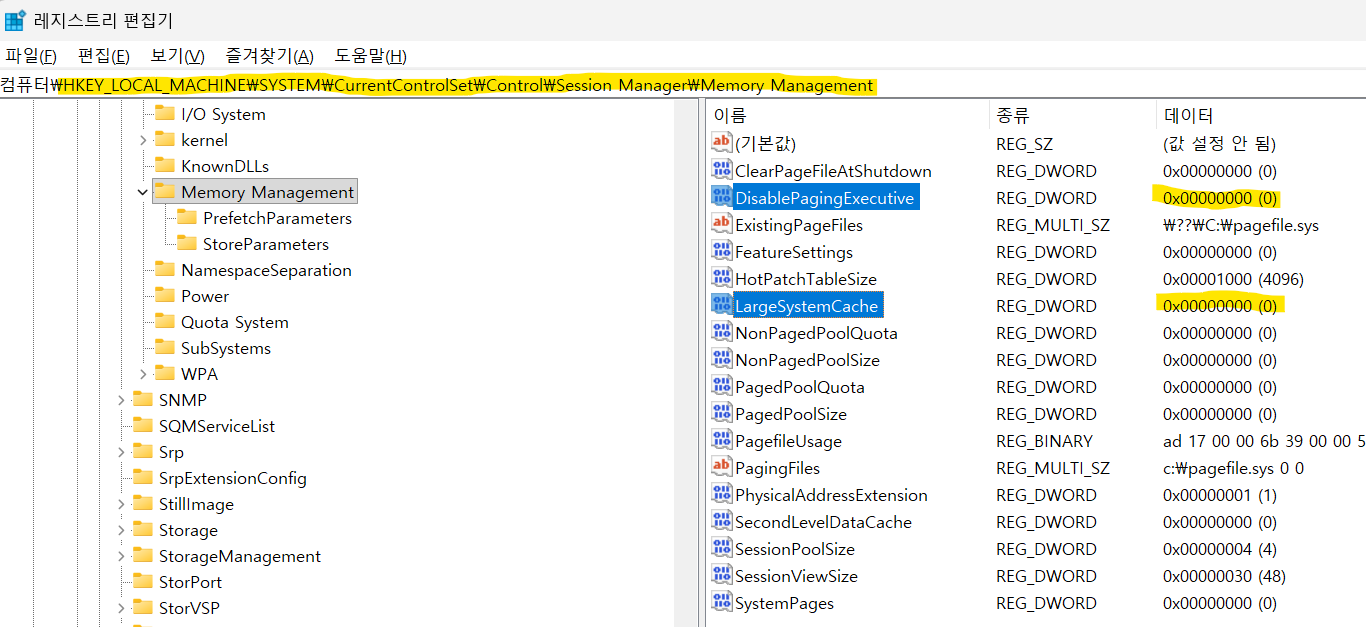
여기서 HKEY_LOCAL_MACHINE\SYSTEM\CurrentControlSet\Control\Session Manager\Memory Management 설정으로 이동하면 LargeSystemCache나 DisablePagingExecutive 설정이 보일 것이다. 이 값들은 on하는 것이 1이고, off하는 것이 0이다. 당연히 default값은 off인 0이다. 이 2가지 설정 값이 1이라면 0으로 수정하면 된다.
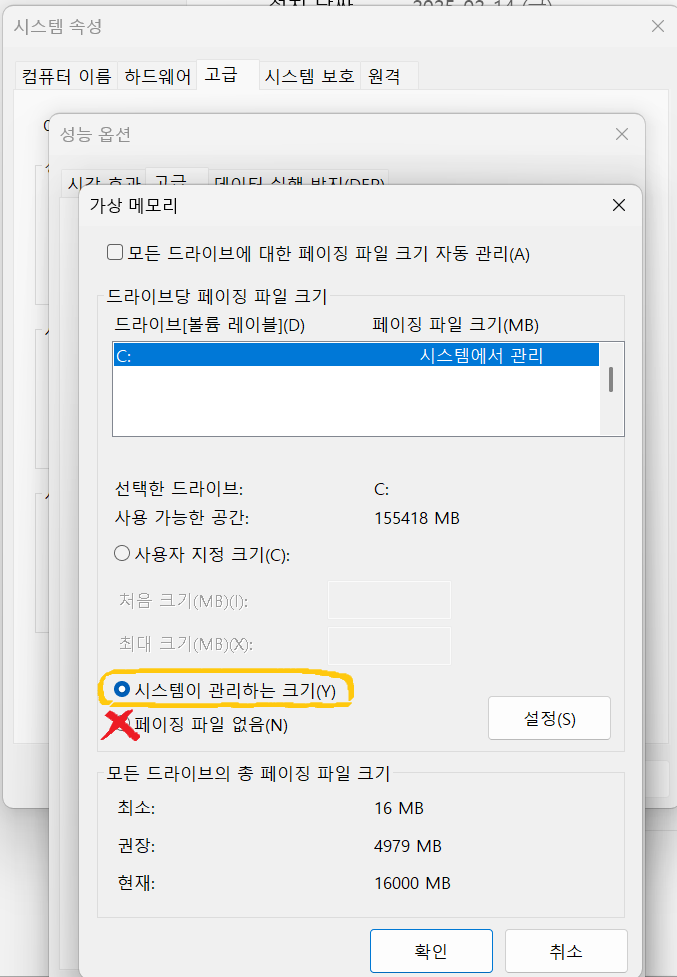
혹시 이 값을 설정한 뒤에 페이징 파일(pagefile)을 0바이트로 설정했다면 원상복구하는 것을 추천한다. 원복을 위해서는 다음과 같이 sysdm.cpl 프로그램에 설정하는 것이 편하다. 먼저 Win + R 키를 누르면 나타나는 좌측 하단 입력창에 sysdm.cpl 을 타이핑해서 실행한다. 그리고 "고급" 탭에 "성능" 설정을 눌러서 "성능 옵션" 창을 띄운다. 여기서 다시 "고급" 탭으로 이동해서 "가상 메모리"의 변경 버튼을 누르면 아래 그림처럼 가상 메모리 설정을 볼 수 있다. 가상메모리 설정을 "시스템이 관리하는 크기"로 설정하면 원상복구가 된다. 간혹 가상메모리 크기를 고정값으로 "사용자 지정 크기" 로 16GB로 해두는게 좋다는 글도 있는데, 다 십수년전 옛날 설정 이야기다. 2026년 기준으로 보면 쓸데없는 설정이다.
윈도10이나 윈도11은 옛날처럼 최적화 하는 기법이 대부분 작동하지 않는다. 오히려 요새 최적화 기법은 발열이 심각한 몇몇 랩탑의 CPU나 올인원 PC들의 CPU 성능을 80% 정도로 낮추는 기능이 유용하고, 알림을 꺼서 최적화 하는 정도만 제대로 쓸모가 있다. 그 외에는 그냥 디폴트 값을 쓰는게 좋다. 괜히 만져서 더 느려지거나 문제가 생길 수 있으니 주의하도록 하자.
그러나 굳이 꼭 쓰고 싶다면 위에 레지스트리를 고쳐서 LargeSystemCache 정도만 쓰는 것을 추천한다. 간혹 엄청난 문서 파일들을 작업하거나 동영상 같은 것을 편집하는 경우에는 아주 조금 유용할 수는 있을 듯 하다.
레퍼런스
[1] 페이징 파일 소개, Microsoft Learn, https://learn.microsoft.com/ko-kr/troubleshoot/windows-client/performance/introduction-to-the-page-file?source=recommendations
[2] LargeSystemCache에 대한 설명, https://learn.microsoft.com/en-us/previous-versions/windows/it-pro/windows-server-2003/cc784562(v=ws.10)
[3] DisablePagingExecutive 에 대한 설명, https://learn.microsoft.com/en-us/windows-hardware/test/wpt/wpr-command-line-options
히스토리
2026.01.23 문서를 처음으로 작성
'컴퓨터 관련 > 윈도 패밀리' 카테고리의 다른 글
| mpv.net, 가볍고 빠른 동영상 플레이어, mpv 윈도용 (2) | 2026.05.17 |
|---|---|
| 인텔 랩탑의 발열 제어를 위한 쓰로틀 프로그램 - ThrottleStop (0) | 2026.04.19 |
| mobaXterm에서 한글 타이핑시 "응답 없음"으로 죽는 문제 (0) | 2026.02.23 |
| Virtualbox의 설치 오류 (업그레이드 오류) (0) | 2025.12.28 |
| 크롬 흰색창 혹은 흰색스크린 오류 (4) | 2025.08.24 |
| AMD 내장 그래픽 튜닝 (7840HS) - 아드레날린 메모리 옵티마이저, 크롬 깜빡임 (0) | 2024.11.23 |
| 장치관리자 느낌표 : 알 수 없는 장치, SM 버스 컨트롤러, PCI 장치 (4) | 2024.10.08 |
| i225-v 속도 저하, 끊김, 각종 문제 - 윈10 윈11 (i226v, i219v 포함) (19) | 2022.03.26 |


